Kapınız da Güvenliğiniz de Emin Ellerde

ANKARA ANAHTARCILAR KİLİTÇİLER VE ÇİLİNGİRLER ODASI

Resmî Web Portalı

📲 Oda sitesine telefondan kolayca ulaşın

Ana ekrana ekleyin, siteye tek dokunuşla girin. Ziyaretçi kısayolu bildirim istemez.

Ana Ekrana Ekle

🏛️ Hakkımızda

Ankara Anahtarcılar Kilitçiler ve Çilingirler Odası resmî web portalına hoş geldiniz. Bu bölüm oda tanıtımı, görevleri ve üyelerimize sunulan hizmetler için hazırlanmıştır.

☎️ İletişim

İletişim bilgileri yükleniyor...

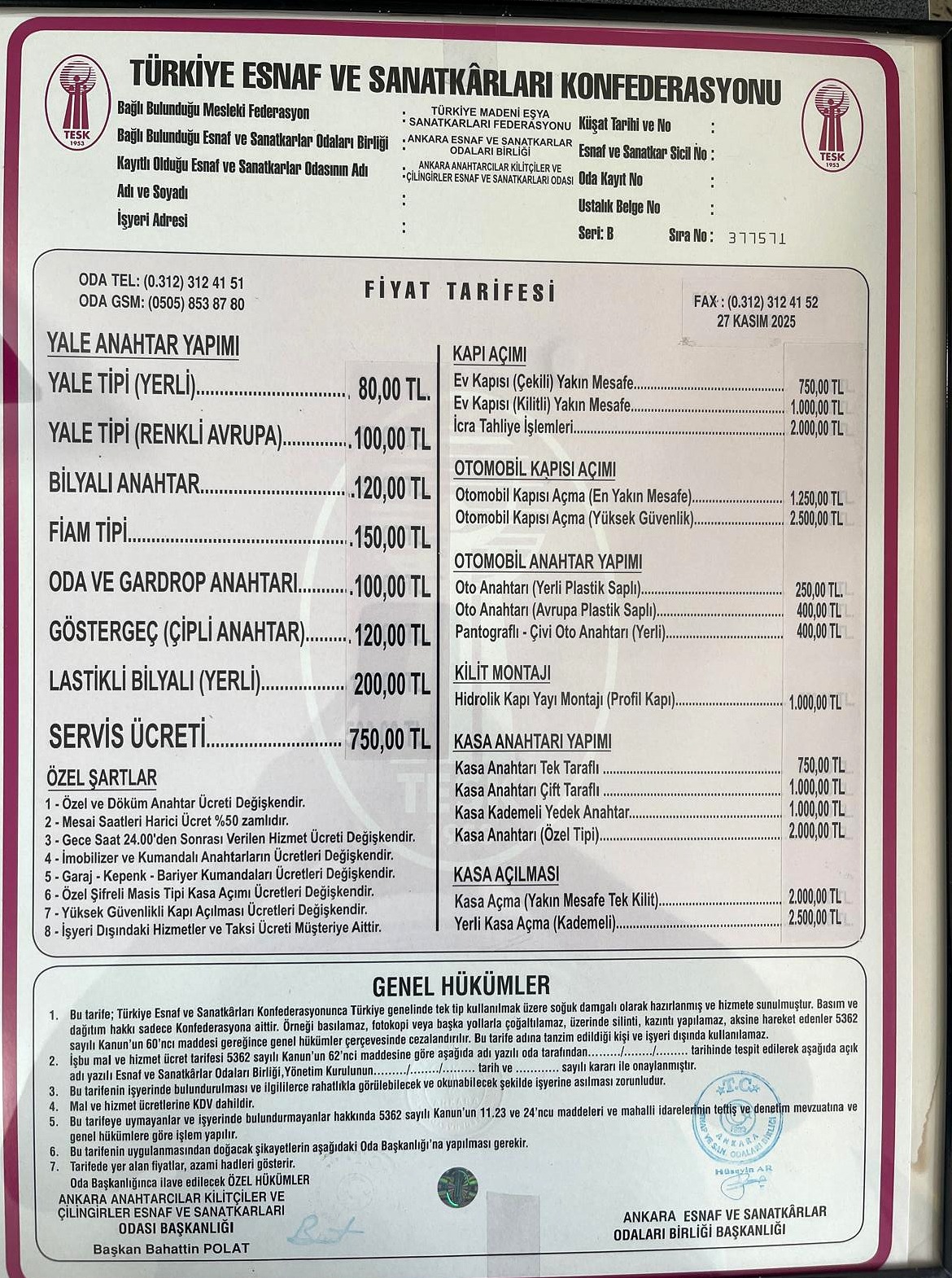
🧾 Resmî Fiyat Tarifesi

Ankara Anahtarcılar Kilitçiler ve Çilingirler Esnaf ve Sanatkârları Odası tarafından kullanılan güncel resmî tarife belgesidir.

iPhone'a kurulum

  1. Bu sayfayı Safari ile aç.
  2. Alttaki Paylaş simgesine dokun.
  3. Ana Ekrana Ekle ve ardından Ekle seçeneğine dokun.

Kurulduktan sonra ana ekrandaki Çilingir Portalı simgesinden aç.

E-posta Doğrulama

ÜYE PANELİ YARDIMI

📘 Sayfa Kullanım Rehberi

Bu rehber, üye panelindeki işlemleri adım adım açıklar. İhtiyacınız olan başlığa dokunarak ayrıntıları okuyabilirsiniz.

1. Üyelik bilgilerinizi düzenleme

  1. Üyelik Bilgilerim başlığına dokunup bölümü açın.
  2. Firma/iş yeri adı, yetkili adı soyadı, doğum tarihi, e-posta, telefon, ilçe, mahalle ve açık iş yeri adresi alanlarını kontrol ederek doldurun. Yıldızla işaretlenmese bile zorunlu alanlar boş kalırsa kayıt tamamlanmaz.
  3. Firma açıklaması ve müşterilere kendinizi tanıttığınız metin isteğe bağlıdır. Hizmet alanlarınızı, tecrübenizi ve çalışma şeklinizi anlaşılır ve doğru bilgilerle yazın.
  4. Değişikliklerin kaybolmaması için formun altındaki BİLGİLERİMİ KAYDET düğmesine basın. Başarı veya hata mesajını bekleyin; hata çıkarsa belirtilen alanı düzeltip yeniden kaydedin.
  5. Profilimi Önizle düğmesi, ziyaretçilerin görebildiği profil görünümünü kontrol etmenize yardımcı olur. E-posta adresiniz ziyaretçilere gösterilmez.

Bilgiler değiştiğinde kaydetmeden sayfadan ayrılmayın. İlçe seçtikten sonra mahalle listesinin yüklenmesini bekleyin ve uygun mahalleyi seçin.

2. İşletme konumunu belirleme ve yenileme

  1. İlk konum kaydınız için işletmenizin bulunduğu yerdeyken 📍 İŞLETME KONUMUMU AL düğmesine basın. Tarayıcı konum izni sorarsa izin verin.
  2. Konum alındığında ekranda “Konumunuz alındı.” mesajı görünür. Mesajı kapattıktan sonra BİLGİLERİMİ KAYDET düğmesine basın. Dikkat 3 konum yenileme hakkınız vardır.
  3. Kayıtlı konumu daha sonra değiştirmek için 📍 İŞLETME KONUMUMU YENİLE düğmesini kullanın. Sistem devam etmeden önce kalan yenileme hakkınızı gösteren bir onay sorar. Konumu gerçekten yenilemek istiyorsanız onaylayın; vazgeçmek için iptal edin. Konum alındığında “Konumunuz alındı.” mesajını kapatıp bilgilerinizi kaydedin.
  4. Üyenin toplam 3 konum yenileme hakkı vardır. Her onaylanmış ve kaydedilmiş yenileme bir hak düşürür; ekrandaki uyarı kalan hakkı belirtir.
  5. Üç hak da kullanıldığında konum otomatik kilitlenir. Yeni konum belirlemek istediğinizde “Konum değiştirme hakkınız kalmadı. Lütfen yönetimle iletişime geçin.” uyarısı gösterilir.
  6. Yönetim konum kilidini açarsa bir başarılı konum kaydetme hakkı verilir. Bu hakkı kullandıktan sonra konum yeniden kilitlenir.

Konum alırken telefonunuzun konum servisini açın, tarayıcıya konum izni verin ve işletmenizin bulunduğu yerde bekleyin. “Konumunuz alındı.” mesajı görünmezse konum iznini ve cihazınızdaki konum servisini kontrol edip yeniden deneyin.

3. E-posta adresini ekleme ve doğrulama

  1. Üyelik bilgilerindeki e-posta alanına düzenli kullandığınız, doğru adresi yazın ve bilgilerinizi kaydedin.
  2. Doğrulama bağlantısı e-posta kutunuza gönderilir. Gelen kutusunda bulamazsanız gereksiz/spam klasörünü de kontrol edin.
  3. E-postadaki bağlantıya bir kez tıklayın. Adres otomatik doğrulanır; bağlantı tek kullanımlıdır.
  4. Gerekirse Doğrulama Bağlantısını Yeniden Gönder düğmesini kullanın. Yeni bağlantı gönderilince eski bağlantı geçersiz olur; en son gelen e-postadaki bağlantıyı açın.

E-posta doğrulaması şifre kurtarma bağlantısının size ulaşması için önemlidir. Adresiniz halka açık üye profilinde gösterilmez.

4. Profil resmi ve galeri görselleri

  1. Profil Resmim ve Görsellerim başlığına dokunarak bölümü açın.
  2. Yuvarlak profil fotoğrafı için Profil Resmimi Değiştir düğmesine basıp cihazınızdan bir görsel seçin. Kırpma penceresinde resmi sürükleyip yakınlaştırabilir, döndürebilir ve önizleyebilirsiniz; sonuç uygunsa Kırp ve Kullan ile onaylayın.
  3. Fotoğraf galerisi için görsel seçin, isterseniz açıklama yazın ve GÖRSEL YÜKLE düğmesine basın. Yüklemenin tamamlandığı mesajını bekleyin.
  4. Profil resmi dışında en fazla 10 galeri görseli eklenebilir. Üstteki sayaç kullanılan alanı gösterir. Profil resmi galeride ikinci kez sayılmaz.
  5. Yanlış veya eski bir görseli kaldırmak için ilgili görselin üzerindeki silme seçeneğini kullanın. Profil resmini kaldırmak için Profil Resmini Sil düğmesi görünüyorsa ona basın.

İşletmenizi ve hizmetlerinizi doğru tanıtan, net ve uygun görseller kullanın. Yükleme hata verirse dosya türünü ve internet bağlantınızı kontrol edip tekrar deneyin.

5. Gelen kutusu, oda mesajları ve anketler

  • Gelen Kutusu, yönetim duyurularını, özel mesajları ve sohbet odasını açar. Yeni mesaj işareti varsa okuyup yanıtlamak için bağlantıya dokunun.
  • Profil ekranında ayrıca Odadan Mesajlar alanı görünebilir. Başlığı açarak oda yönetiminin ilettiği mesajları inceleyin.
  • Ankete Katıl bağlantısından açık anketleri görüntüleyin. Seçiminizi işaretleyip oyunuzu gönderin; anket izin veriyorsa sonuçları sonrasında görebilirsiniz.
  • Anlık Bildirimi Aç düğmesi cihaz ve tarayıcı destekliyorsa bildirim izni ister. Bildirim gelmesi için cihazda ve tarayıcıda bildirimlere izin verilmiş olmalıdır.
  • Telefonuma Kur seçeneği, desteklenen cihazlarda siteyi ana ekrana ekleme/kısayol kurma adımlarını başlatır.

6. Şifre, ilk giriş ve güvenli çıkış

  • Yönetimin verdiği geçici şifreyle ilk kez giriş yaptığınızda önce kendinize yeni bir şifre oluşturmanız istenir. Yeni şifreyi iki kutuya da aynı şekilde yazın.
  • Üye şifresi en az 6 karakter olmalıdır. Yalnızca rakamlardan oluşan 6 haneli şifre kullanılabilir; harf, büyük harf veya özel karakter karışımı zorunlu değildir.
  • Şifrenizi unuttuysanız giriş ekranındaki Şifremi Unuttum seçeneğini kullanın. Sistemde kayıtlı e-posta adresinizi girin ve size gönderilen şifre oluşturma bağlantısını izleyin. E-postaya erişiminiz yoksa oda yönetimiyle görüşün.
  • Ortak kullanılan bir cihazdaysanız işiniz bitince 🚪 Çıkış düğmesine basın ve tarayıcıyı kapatın.

7. Profil performansı ve aidat bilgileri

  • Profil Performansım bölümünü açarak profil etkileşimlerine ilişkin sunulan günlük/haftalık bilgileri inceleyin. Veri yüklenmiyorsa kısa süre bekleyip sayfayı yenileyin.
  • Odaya Aidat Borçlarım alanında hesabınız için gösterilen aidat bilgilerini kontrol edin. Tutar veya dönem hakkında tereddüdünüz varsa oda yönetiminden teyit alın.
  • Form veya görsel yükleme sırasında sorun yaşarsanız internet bağlantınızı kontrol edin, sayfayı yenileyip tekrar giriş yapın. Sorun sürerse yönetimle iletişim kurarken aldığınız uyarıyı ve işlemin hangi adımında kaldığınızı belirtin.
Rehberdeki işlemleri yaparken ekrandaki güncel uyarıları da takip edin.